
Shader에서 많이 활용되는 기법중 하나는 기준(Space)을 변환하는것이다.
사실 Vertex Shader도 Local → World → View → Clip으로 기준축을 바꿔가는 과정이다. 이러한 Vertex Shader 파이프라인을 뒤집거나, Screen 기준으로 바꾸거나 하는 방법들에 대해 정리해보려 한다.
참고글 : VertexShader와 Rasterizer에서의 기준 축 변환 - 추후 추가예정
키워드:
- NDC : Normalize Device Coordinate
TextureObject.SampleLevel(SamplerState, floatLocation, floatLOD)함수 : MipMap Level에서 Texture를 Sampling(샘플링)하는데에 사용.- Sampling(추출): 재계산이 아닌,
level인자에 명시해 준 그 숫자의 mipmap에서만 데이터를 뽑아온다, 지정한 레벨에서 색상데이터만 추출한다는 의미!
0. 한 눈에 알아보는 흐름
[正] Local → World → View → Clip → ( /w) NDC → Viewport → Screen(Pixel)
(VertexShader Stage) ↑ || ↑ (Rasterizer stage)[逆] ScreenUV + Device Depth → NDC/Clip → (×P⁻¹) → (/w) View → (×V⁻¹) World
Clip = View x P , 양변에 P⁻¹곱하면
P : ViewToClip
View = Clip x P⁻¹ -> mul(ClipPos , ClipToView)
| 기법 | 하는 일 | 핵심 연산 |
|---|---|---|
| 동차좌표 정규화 | Clip → NDC | xyz / w |
| 해상도 역수 (invSize) | Pixel → 0~1 UV | pixel * (1 / size) |
| Screen UV | Viewport 기준 0~1 좌표 | (SV_POSITION.xy - ViewRectMin) * InvSize |
| UV ↔ NDC | 좌표계 범위/축 변환 | uv * 2 - 1, Y 반전 |
| Depth 복원 | Depth Buffer → View/World 위치 | mul(Clip, P⁻¹) 후 / w |
공통점과 키워드는 하나다. “어떤 기준의 값을 → 다른 기준의 값으로 정규화 / 역변환”.
물리에서 힘의 크기를 계산하기전에 dir vector를 normalize하듯이, Shader에서는 w로 나누거나(NDC), 해상도의 역수를 곱해서(UV)단위 공간으로 맞춘뒤 계산한다.
1. 동차 좌표 정규화 : Clip → NDC
Projection Transform을 거치면 VTX는 clip space의 동차좌표$(x_c, y_c, z_c, w_c)$가 된다, 여기서 w로 나누는 것이 Perspective Divide이며, 동차좌표를 정규화하는 과정이다.
DirectX에서 일반적인 NDC 범위는 다음과 같다.
- $X, Y: [-1,1]$
- $Z: [0,1]$
OpenGL은 Z가 $[-1, 1]$이다. 글에서는 DX(UE기준)으로 통일.
2. NDC → Screen(Pixel) - Viewport Transform
Rasterizer가 NDC를 Viewport(해상도)에 맞춰 Screen 좌표로 바꾼다.
ex) 1920 x 1080 해상도의 전체 viewport
Y에
1-y로 들어가는 이유 : NDC는 Y가 위(+)방향이지만, Screen / Texture 좌표는 좌상단이 (0,0)이고, 아래로 증가하기 때문.
Rasterizer는 hlsl에서 프로그래밍 불가능하다해서 그냥 넘겼는데,
SV_POSITION의 input, output에서도 값이 서로 다르게 동작 하기 때문에 이 변환을 꼭 짚고 넘어가야겠다.
| 위치 | SV_POSITION 의 의미 |
|---|---|
| Vertex Shader output | Clip Space 좌표 (x_c, y_c, z_c, w_c) |
| Pixel Shader input | Screen 좌표. xy = 픽셀 좌표(중심이 +0.5), z = Device Depth, w = 1 / w_c |
// unreal engine .usf
void MainPS(
	float4 InPosition : SV_POSITION,
	out float4 OutColor : SV_Target0)
{
	float2 pixelXY = InPosition.xy; // 픽셀좌표 (960.5, 540.5)
}
3. 해상도의 역수(invSize)로 Screen UV 만들기
Pixel 좌표를 0~1 UV로 바꾸려면 해상도로 나누어야 한다. 이때 나누셈 대신, 역수를 한번만 계산해서 곱하는 방식이 더욱 자주 쓰인다.
// .usf
float2 InvRes = 1.0f / ViewRectMinAndSize.zw; //resolution 역수(CPU에서 미리 넘겨주기도함)

float2 ScreenUV = (InPosition.xy - ViewRectMinAndSize.xy) * InvRes;
그냥 진짜 쉽게 기준도 0으로맞춰서 표현하면 아래와 같다
float2 ScreenUV = InPosition.xy / float2(1920, 1080);
ScreenUV는 Viewport 기준 0~1 좌표다.
역수를 쓰는 이유?
- 곱셈이 나눗셈보다 가볍기때문
- Resolution은 Frame내에서 변하지 않는 값으로,
1/size를 한 번만 계산해서 재사용 할 수있다. - 같은 값을 UV변환, Texel Offset, Blur Sample 간격 등에 두루 쓰이니
//한 Texel 만큼 이동(Blur, Edge 검출, 굴절 Offset 등)
float2 TexelSize = InvRes;
float4 Right = Tex.SampleLevel(Samp, ScreenUV + float2(TexelSize.x, 0), 0);

//Pixel -> UV (Texel 중심 기준)
float2 UV = (PixelCoord + 0.5) * InvRes;
ViewRect를 빼는 이유(UE)
UE는 RenderTarget이 화면 해상도보다 크거나, 하나의 Target 안에 일부 영역(ViewRect)만 쓰는 경우가 있다. 그래서 SV_POSITION.xy에서 ViewRectMin을 빼고, ViewRect 크기의 역수를 곱해야 “내 뷰 기준” 0~1 UV가 된다.(Dynamic Resolution, Split Screen, editor Viewport 등에서 중요)
4. Screen UV ↔ NDC 변환
먼저, UV(0~1)과 NDC(-1 ~ 1 )은 범위와 Y 방향이 다르다.
“Remap 하는 과정”
//ScreenUV -> NDC XY
float2 NDC = ScreenUV * 2.0 - 1.0;
NDC.y = - NDC.y;    //ScreenUV(0,0) 좌상단 = NDC( -1, +1)

//NDC XY -> ScreenUV (역방향)
float2 UV = NDC * float2(0.5, -0.5) + 0.5;
World 위치를 Clip으로 보낸뒤 Screen UV를 구하는 방향은, 굴절, Screen Space 효과에서 자주 쓰인다.
float4 Clip = mul(float4(WorldPos, 1), WorldToClip);
float2 NDC = Clip.xy / Clip.w;
float2 UV = NDC * float2(0.5, -0.5) + 0.5;
5. Depth Buffer로 위치 복원하기
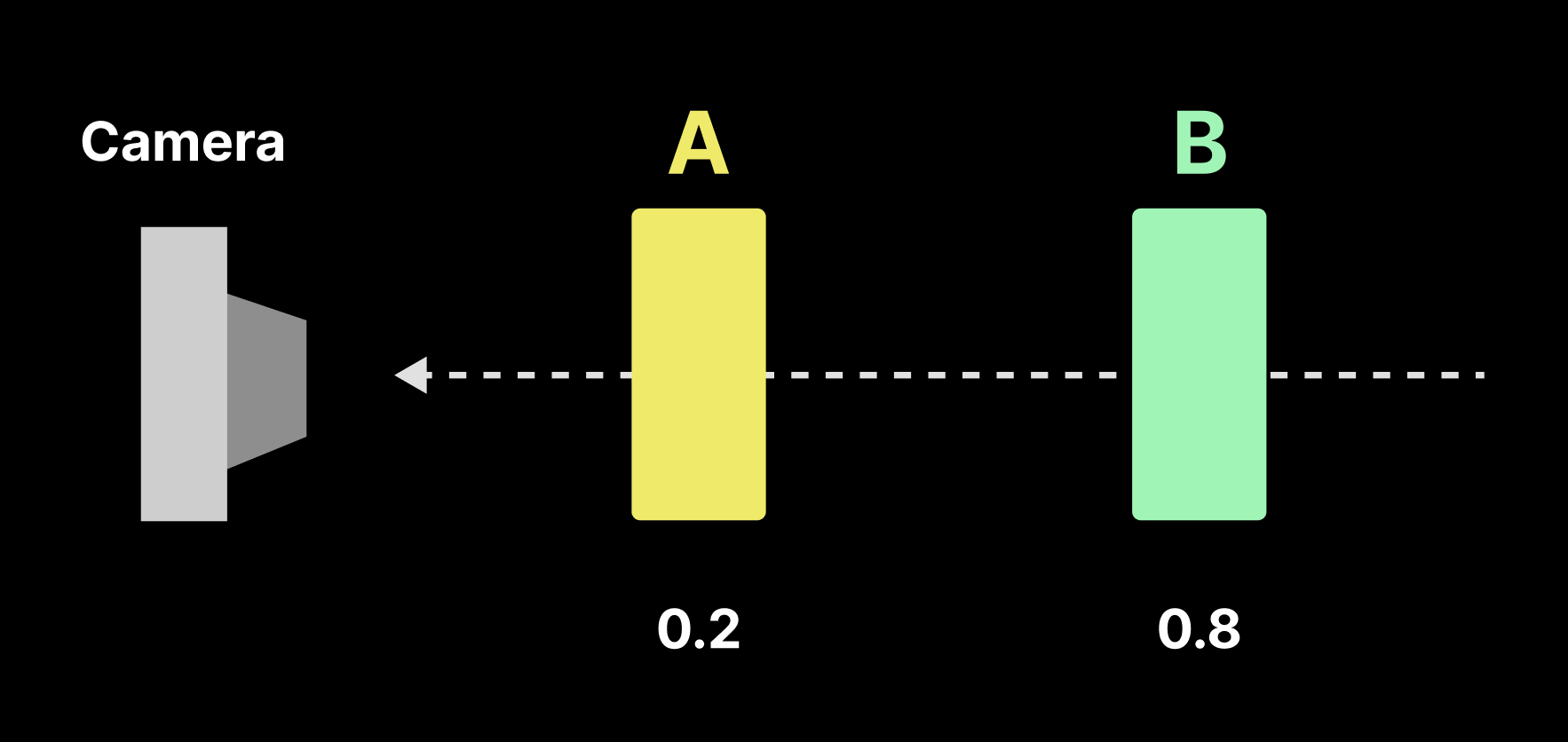 DepthBuffer |
(카메라와 가까운 A만 그려져야한다)
Depth Buffer는 화면의 각 픽셀(또는 Sample)위치에 해당하는 Depth 값을 저장한다.
카메라와 가까운 물체(A)만 그려져야 하므로, 가장 가까운 깊이만 남기는 용도이다.
주의 : Depth Buffer에는 World Z가 저장되는 것이 아니다.
Projection과 Rasterization을 거쳐 계산된 Device Depth가 저장된다.
따라서 Depth Buffer를 Sampling한다고 3D World Position을 바로 얻을 수 없다.
(UE는 Reveresd-Z를 쓴다. Device Depth가 Near = 1, Far = 0 이다. 직접 복원할때 이점에 주의하기!!!)
ScreenUV + Device Depth로 NDC 좌표를 구성하고, Inverse Projection Matrix를 적용한 뒤, Perspective Divide를 수행하면 View Space위치를 복원할 수 있다.
① Screen UV + Device Depth
→ ② NDC / Clip 좌표 구성
→ ③ Inverse Projection Matrix
→ ④ Perspective Divide
→ ⑤ View Space Position
→ ⑥ Inverse View Matrix
→ ⑦ World Space Position
Depth Buffer로 ViewSpace 위치 복원
// 1. ScreenUV → UDC XY ··· ①
float2 NDC = ScreenUV * 2.0 - 1.0;
NDC.y = -NDC.y; //좌상단 : ScreenUV (0,0) → NDC(-1, +1)

//2. Depth Buffer에서 Device Depth 읽기 ··· ①
float Depth = SceneDepthTexture.SampleLevel(DepthSampler, ScreenUV, 0).r;

//3. NDC XY + Device Depth → Clip 좌표 구성 ··· ②
float4 ClipPos = float4(NDC.xy, Depth, 1.0f /* 동차좌표 */);

//4. Inverse Projection(③)으로 ViewSpace(⑤) 복원
float4 ViewPos = mul(ClipPos, ClipToView);
ViewPos.xyz /= ViewPos.w;
ClipToView : 일반적인 경우 Projection Matrix의 역행렬
행렬을 역으로 곱하면 동차 ViewSpace좌표 나오고, w로 나누니, 실제 ViewSpace의 3D Position를 얻은 것이다. 아래와 같이 ClipToView를 찾아준다.
const FMatrix44f ClipToView = FMatrix44f(View.ViewMatrices.GetInvProjectionMatrix());
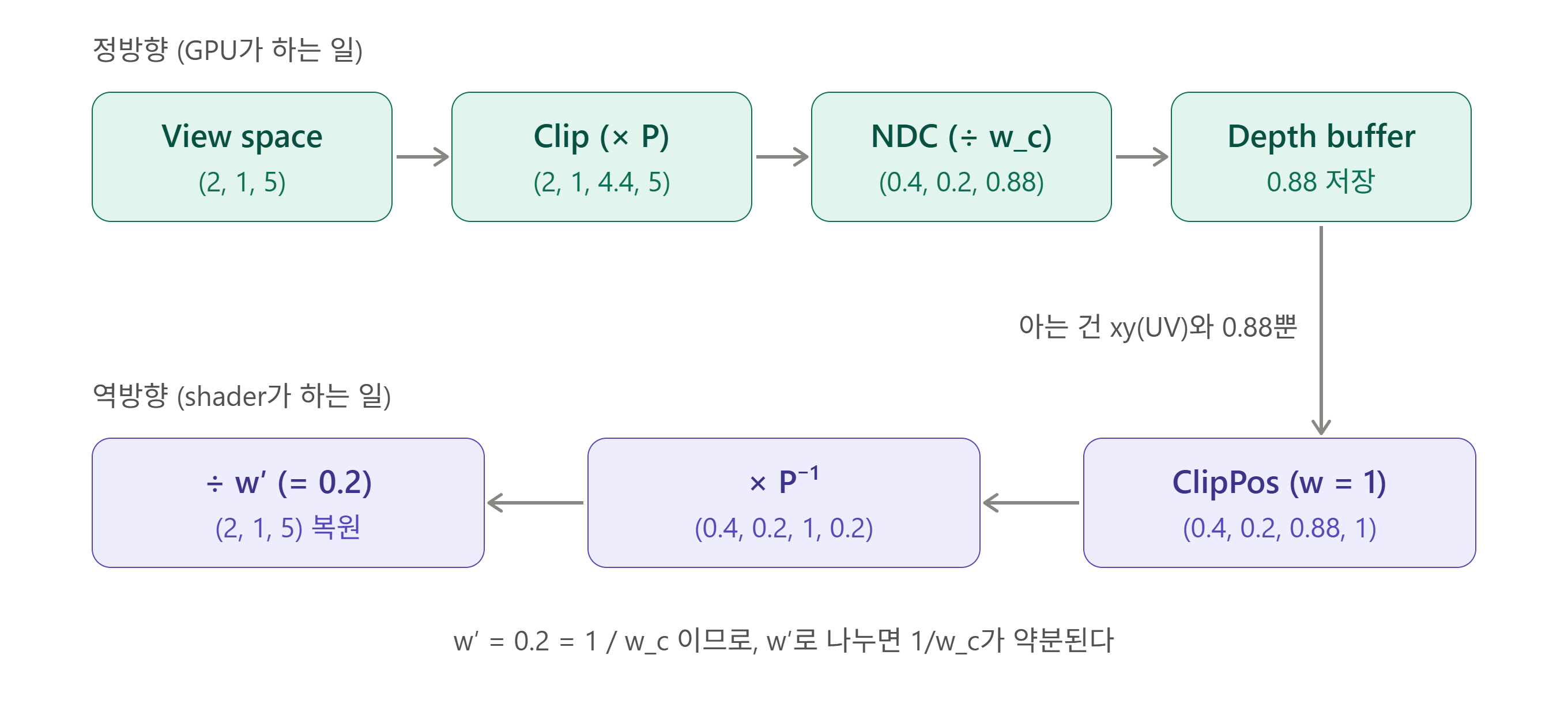 Depth Reconstruction |
near = 1, far = 11, View 위치 (2, 1, 5). 설명을 위해 일반 Z(Near=0, Far=1)를 사용했다. UE는 Reversed-Z라 저장되는 값은 다르지만, 복원 원리(w=1로 넣고 → P⁻¹ → w′로 나눔)는 동일하다.
- 위와 같이 ViewSpace에서 예시로 Claude가 정방향과 역방향을 그려주었다.
World까지 가려면 한 단계를 더 간다.
//5. View → World ⑦
float3 WorldPos = mul(float4(ViewPos.xyz, 1), ViewToWorld).xyz;
정방향에서
w로 나눠 NDC로 갔으니, 역방향에서는w=1로 정규화된 Clip 좌표를 넣게된다. 이때 결과의w에1/w_c가 남아 있으므로,w로 다시 나눠야 실제 View Space 위치가 된다.
- 동차 좌표는 네 성분에 같은 수를 곱해도 같은 점이다. 그래서
(NDC, 1)은 실제 Cilp 좌표를 $1/w_c$배 한것과 같은 점이고, $w_c$를 몰라도 w=1로 넣을 수 있다.
6. 활용 예시 : 화면 굴절
이 기법들이 한꺼번에 쓰이는 예가 ScreenSpace Refraction.
ScreenUV로 현재 픽셀의 SceneColor를 샘플링한다. (SceneColor: 화면에 보이는 색상)Depth Buffer+ 역행렬로 View/World 위치를 복원해서, 굴절대상 뒤쪽 표면까지의 거리를 구한다.- 굴절 방향으로 이동한 위치를 다시 Clip → NDC → Screen UV로 보내 SceneColor를 다시 샘플링한다.
- 굴절 대상만 구분해야할때는
Custom Stencil로 마스킹
 Scene Color : 화면에 보이는 색상 | 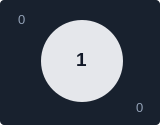 CustomStencil : Sphere 1, 주변 0 |
7. 정리
- Clip → NDC :
w로 나눈다. (동차좌표 정규화) - NDC → Screen : Viewport 크기를 곱한다. Y는 뒤집는다.
- Pixel → UV : 해상도의 역수를 곱한다. UE에서는 ViewRect를 기준으로 한다.
- UV → NDC :
*2-1, Y 반전. - Depth → Position :
Device Depth로 Clip을 만들고P⁻¹를 곱한 뒤/w. - 결국 전부 “기준을 바꾸고, 필요하면 정규화/역변환한다”는 같은 아이디어이며, 정방향 파이프라인을 이해하면 역방향도 그대로 뒤집어서 쓸 수 있다.