
Game Engine Architecture Chap2 Tools
Game Engine Architecture 를 공부하며 궁금한 점 작성.
Chapter2 Keyword
2-1 버전 컨트롤 Version Control
- 버전컨트롤을 활용하여 서로의 작업을 망치지 않게 한다
- 바이너리 파일을 관리할 때 소스코드와 동일한 버전 컨트롤 시스템 사용
- 텍스트 파일을 관리할때 사실 가장 유용
- git, perforce등등 있는데, 언리얼 엔진 프로젝트는 Perforce선호
#현재 상황 “집에서 작업” + “랩실 작업” + “맥북” + “QA, 데이터구축 팀원” UE프로젝트 => Perforce
++언리얼 개발할때 코드 한번 잘못 치고 빌드 꼬이니까 Unrealbuildtool이나 animationtool.dll도 수정하라고 그래서 프로젝트 시 branch 업로드하고 VS Perforce로 롤백 작업해야겠음
- diff : Local code와 최신 버전의 코드 비교
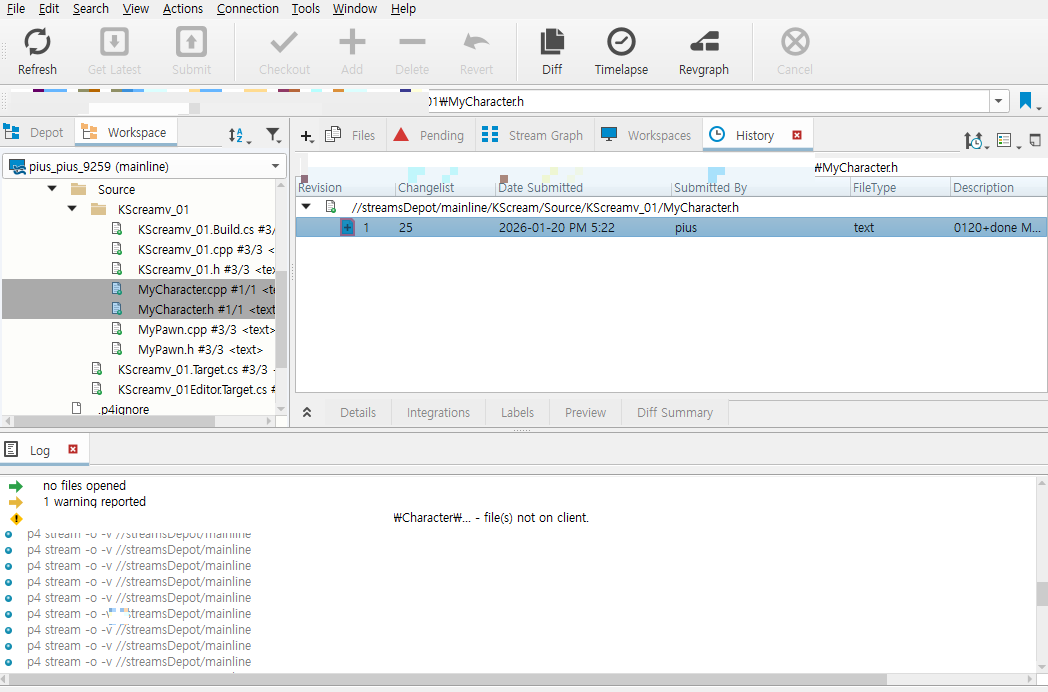 Check-out후 P4V에서의 화면 |
- UE perfoce사용 docs: p4v활용부터 Type Map까지 지정하는 방식까지 알아볼 수있다.
- Check out이후 Lock을 걸어야만 작업 가능, 작업자 외에는 수정 불가 이외 사람들은 Local Machine에서 전부 읽기 전용 상태. 작업 마친 이후 Check-in하면 잠금이 해제되고 변경 사항을 저장소에 저장해 다른사람과 공유!
- 다중 체크아웃기능이 있다면 동시에 수정도 가능
같은 함수를 고쳤다면 3자 (
three-way)합치기를 해야함
2-2 컴파일러, 링커, IDE🌟🌟🌟
1. 소스파일과 전처리
- 소스파일 : 번역단위(Translation Unit : TU)이라고 부르기도 함
- 컴파일러 자체는 헤더파일이 있는지 모르기에 전처리기(
preprocesser) 에#include구문을 헤더 파일의 내용으로 텍스트 치환해 넘겨준다. 컴파일러는 치환 끝난 결과만 봄!2. 컴파일과 목적파일
- Translation unit 1개 -[Compile]–> 목적(Object)파일(.obj)에 저장됨
- 목적 파일의 특징
- 메모리 주소 미결정( TU 내부 기준으로만 정해짐)
- 다른 TU의 함수/전역 데이터 참조는 비어있음 (unresolved)
- 아직 링크되지 않은 상태
3. 라이브러리와 링커
- 정적 라이브러리(Library) : Obj파일 여러 개를 묶은 것. 링크시 필요 부분이 exe안에 복사
- Linker : Obj 파일 + library → 실행 파일(.exe)
- 링커의 역할:
- 각 코드/데이터 조각을 배치
- 전역변수 참조 연결(resolve), 실행 파일 내부 기준의 주소 결정
- 주소 : Base주소로부터의 offset(상대값)
- 모든 기계어 명령어 최종 상대주소 계산
- 번역 단위(목적파일)에서 확정지 못했던 외부 함수, 전역 데이터 확정
- 메모리 주소값, 외부 참조 확정(resolve)한 상태의 기계어 : exe 파일
4. 메모리 주소 확정 시점
| 단계 | 확정되는 것 |
|---|---|
| 컴파일 | 번역 단위 내부 기준 주소 |
| 링크 | 실행 파일 내부 상대 주소 (Base 주소로부터의 offset) |
| 로드 (실행 직전) | OS 로더가 실제 절대 주소 배치 |
- 기계어/ 데이터를 가리키는 주소는 고정된 절대값이 아니라 기준(Base)에 더해질 상대값
- 절대 주소는 OS로더가 프로세스를 메모리에 올릴때 결정된다. 머신/실행 시점마다 달라질 수있기 때문(ASLR 등).
-
링커는 상대 주소까지 결정하고, 절대주소는 로드 시점에 결정 로컬머신에 따라 로드시 절대주소는 다 다르게 들어간다.
- ASLR - AddressSpace Layout Randomization(주소 공간배치 무작위화)
프로그램이 실행될 때마다 메모리에 올라가는 주소를 무작위로 바꾸는 OS의 보안기능
5. DLL-(Dynamic Link Library,동적 링크 라이브러리)
- (정적) Object - (동적) 실행 파일의 중간 형태
호출할 수 있는 함수 담고있음(Library 성격) + OS가 따로 로드한다(Exe 성격) - 이미 링크가 끝난 모듈이며, 실행 파일과 같은 형식(PE)이지만 단독 실행은 불가.
- 정적 라이브러리와 달리 exe에 복사치않고 참조만남김.
- 동적 링크 방식:
- 빌드시 : Import Library(.lib)를 통해 이 함수는 이 DLL에 있다”는 정보만 exe에 기록 -> Exe 내부 함수/데이터 주소는 결정되지만, DLL안에 함수에 대한 참조는 미결정( 그래서 “부분적 링크된” 상태)
- 실행시 : OS에서 참조 결정되지 않은 함수 찾아 필요한 DLL을 메모리에 로드한후 참조값 갱신(Import Address Table)
- 장점 : DLL만 교체한다면 exe 재빌드 없이 갱신 가능, (단, 함수 시그니처 등. 인터페이스가 바뀌지 않았을떄). 여러 프로그램 공유 가능, 메모리 절약
6. 빌드과정 요약
소스(.cpp)  → [전처리기] #include 치환, 매크로 전개
           → [컴파일러] 번역단위 (TU) 별로 기계어 변환
           → 목적파일(.obj). 주소 미확정, 외부 심볼 미해결
.obj들 +라이브러리 → [링커] → 실행파일(.exe)
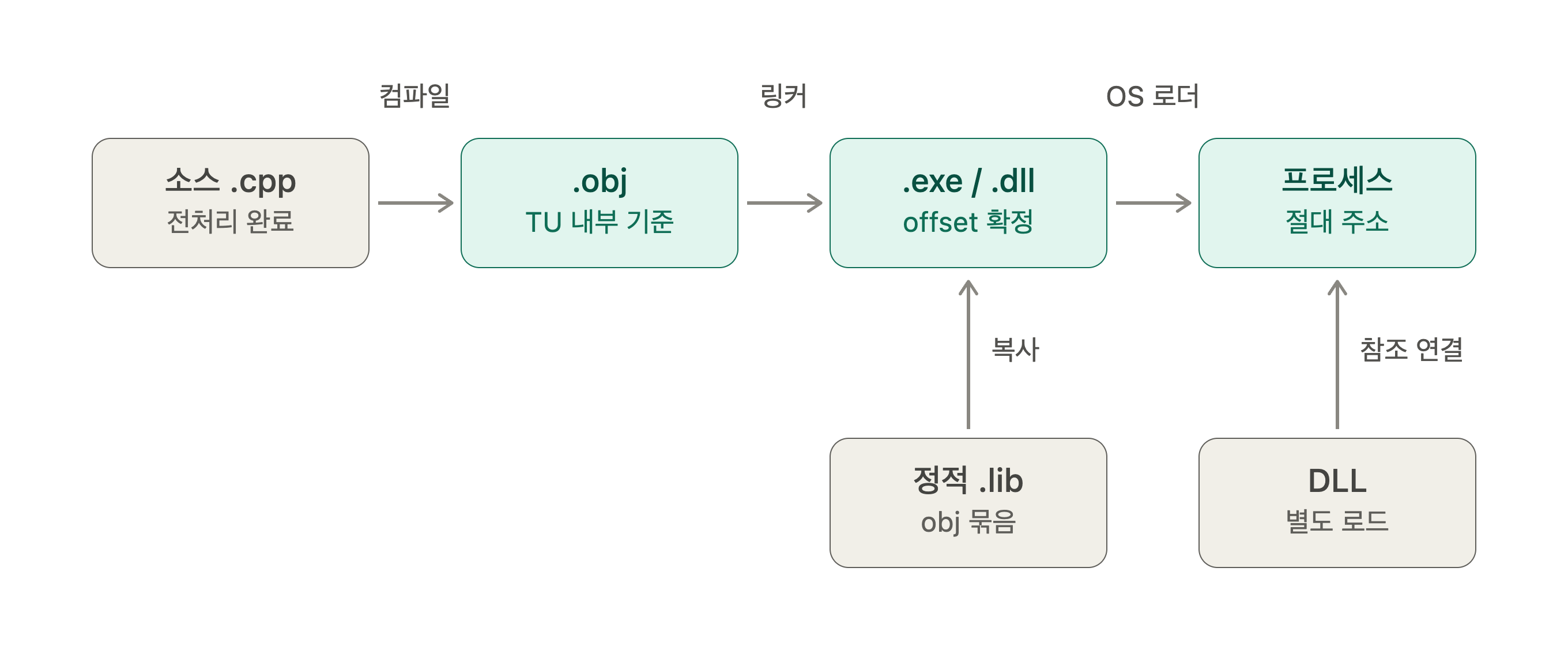 빌드 과정 요약 |
7. 언리얼에서는?
모듈구조로 빌드하는게 DLL의 개념과 유사
- 모듈 구조 : UE는 코드를 모듈(
Build.cs로 정의)단위로 나눠서 빌드하고, Editor 빌드에서는 각 모듈이 DLL로 만들어 진다. - Live Coding : Editor끄지않고 C++수정 사항만 컴파일 해서 실행중인 프로세스에 반영하는 기능, 번경된 부분만 새로 컴파일해 Patch하는 방식이라, 빌드하지 않고 계속 작업 가능.
=> 헤더 구조 변경,
UPROPERTY추가 등은 Live Coding이 안되는 경우가 많다. 클래스의 Memory Layout이 바뀌면 이미 올라간 객체와 맞지않고, UHT가 생성하는 Reflection code도 다시 만들어야 하기 때문이다.
2.2.3 prj/sln
- MSVC : 마소 전용 최적화
- Clang : LLVM 기반 컴파일러
- LLVM : 컴파일러 프레임 웤
소스코드 → FrontEnd (Clang) → LLVM IR → Optimizer → BackEnd
↓
기계어
| 항목 | MSVC | Clang + LLVM |
|---|---|---|
| 구조 | 단일 컴파일러 | 모듈형 |
| IR | 비공개 | 공개 |
| 최적화 | MS 내부 | LLVM Pass |
| 확장성 | 낮음 | 매우 높음 |
| 연구/툴 | 제한적 | 풍부 |
- SIMD : Single Instruction Multiple Data 하나의 명령어로 여러 개의 데이터를 한 번에 처리하는 병렬 방식의 기법
2.2.4 빌드 설정
- 2개 이상의 빌드 설정 사용 : Relase Build, Debug Build를 따로 해서 다룬다
- Macro설정 : Source Code에 넣나, VS Build 설정에 넣나 같다
Houdini에서의 $HIP, $OS도 같은 매크로(조금 더 명확하게라면 전역변수)
#define DEBUG_MODE 1
#if DEBUG_MODE
	Log();

#endif

//source code에 직접 쓰는 경우

DEBUG_MODE = 1
//VS build설정에 넣는경우
#if UE_BUILD_DEBUG
#if UE_BUILD_DEVELOPMENT
#if UE_BUILD_SHIPPING

#if WITH_EDIOR

// _DEBUG(Debug빌드) / NDBUG(Relase계열) 를 쓰지는 않음
// UnrealBuildTool에서 알아서 정의를 해준다
| 항목 | Debug | Release |
|---|---|---|
| 최적화 | ❌ 거의 안 함 | ✅ 강하게 함 |
| 인라인 | ❌ 제한적 | ✅ 적극적 |
| 디버그 심볼 | ✅ 많음 | ❌ 최소 |
| 어서트 | ✅ 활성 | ❌ 제거 |
| 성능 | 느림 | 빠름 |
로컬 최적화 vs 글로벌 최적화:
- 로컬 최적화 : 하나의 Translation Unit(. cpp) 안에서만, 하나의 기본 블록 내에서 만의 최적화
- 글로벌 최적화: 컴파일러보다 링커가 수행(Translation Unit을 넘나들어야 효과가 있어서)
| 항목 | 로컬 최적화 | 글로벌(LTO) | | —– | ——- | ——– | | 범위 | 함수 / 파일 | 전체 프로그램 | | 시점 | 컴파일 | 링크 | | 정보 | 제한적 | 전체 | | 인라인 | 제한적 | 파일 간 가능 | | 빌드 속도 | 빠름 | 느림 | | 성능 | 중간 | 최고 |
- 책의 용어임을 주의
LTO (Link-Time Optimization) : 링크 타임에 수행되는 전역 최적화
-O0 // 최적화 하지 않은 상태
-O1
-O2 // 속도 최적화
-O3 // 가장 공격적인 수준의 최적화
- 개발 디버그 빌드가 inline펼치기와 코드최적화는 당연히 달라야함.
 Dependencies_lib |  Dependencies_input |
- Dx프로젝트에서 FBX Parser읽을 때도 여기에
.lib의 위치를 지정해줬었음
| 설정 위치 | 적는 것 | 예시 |
|---|---|---|
| Linker > General > Additional Library Directories | 그 .lib가 있는 폴더 경로 |
$(SolutionDir)External\FBX\lib |
| Linker > Input > Additional Dependencies | 링크할 .lib 파일 이름 |
libfbxsdk.lib |
또는 #pragma comment(lib, "lib/assimp-vc142.mtd.lib")와 같은
#pragma 구문으로 라이브러리를 지정할 수도 있었음.
언리얼엔진에서는?:
- 언리얼 엔진에서의 링크
PublicDependencyModuleNames.AddRange(
	new string[]{ "Core", "Engine", "EnhancedInput", "hokyo"}
);
- 언리얼 엔진은 “에디터 = 실행파일”
- 에디터 자체가 C++로 빌드된 실행파일, Code가 DLL로 붙음
//01 C++ 소스 코드 작성
MyCharacter.cpp

//02 컴파일 -> OBJ 생성
MyCharacter.obj

//03 링커 -> DLL 생성
UnrealEditor-YourGame.dll

//04 Editor가 DLL 로드
UnrealEditor.exe -> YourGame.dll
2.2.5 코드 디버깅
- Release Build시 에러 나는 경우 예시
- 변수는 0으로 할당하는 습관들이기 - 오류의 주범
Debug에서는 debug Heap이 채워둔 값(MSVC :
0xCDCDCDCD등)덕에 우연히 돌아가다가 Relase에서 쓰레기 값으로 오류가남. - Debug-Release 자료구조간의 크기/패킹이 달라서
- inline함수/Compiler 최적화때문에
- 변수는 0으로 할당하는 습관들이기 - 오류의 주범
Debug에서는 debug Heap이 채워둔 값(MSVC :
- 관련 기술 습득하기
- 관련 기계어 학습하기
- Register 분석 / 메모리 주소 찾기
- 주소만 갖고 적당한 타입으로 캐스팅해 변수/객체 내용 알아내기
- static variable / Global Variable 활용하기 어디의 멤버인지만 안다면 다 찾은거나 진배없다.
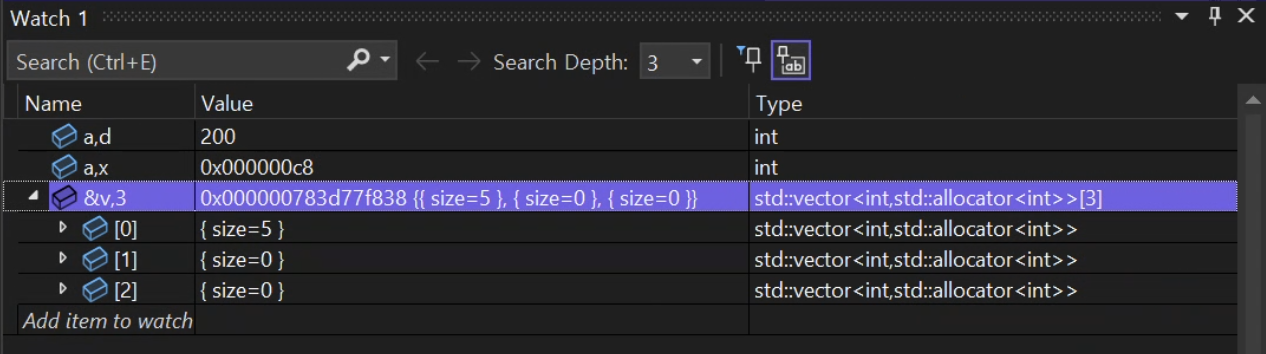 조사식 |
- 접미사
,d: 10진수, 접미사,x: 16진수 -
array, [array_count]하면 size 5더라도 3개까지만 나옴 vector는 heap에 연속으로 저장되어있으니, 첫 원소 주소 꺼내 포인터(배열) 처럼 활용!&v, 3,&v[0],3,v.data(), 3다 가능 - 중단점은 instance객체 함수를 확인할떄 유용!
(uintptr_t) this== 0x12345678처럼 지정하여 조건 중단점 - for문에서의 중단점 활용시,
hit counter설정 하면 유용!
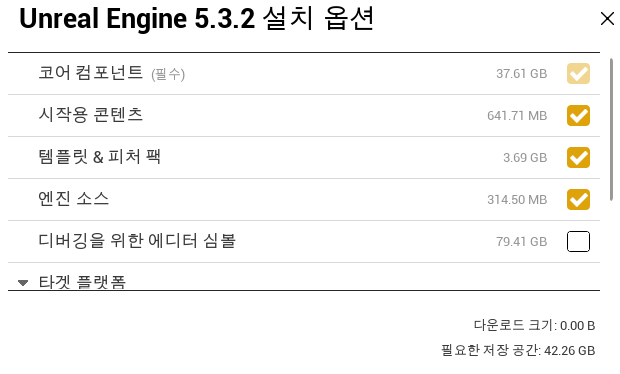 엔진 Breakpoint 걸기위한 Editor 심볼 |
2.3 Profiling Tool - 프로파일러
-
파레토의 법칙 /
80-20법칙: software 실행시간의80%가 겨우 20%의 코드 실행하는데에 걸린다! - 함수 시간을 가장 많이 잡아먹는 두가지이유 :
- 시간 복잡도
- 얼마나 자주불리냐
- 콜그래프 : 어떤 함수들이 이 함수를 호출했는가, 이함수가 어떤 함수를 호출했는가 확인 가능
- UE Insight tool같은 프로파일러는 인스트루먼트 방식의 프로파일러이다.
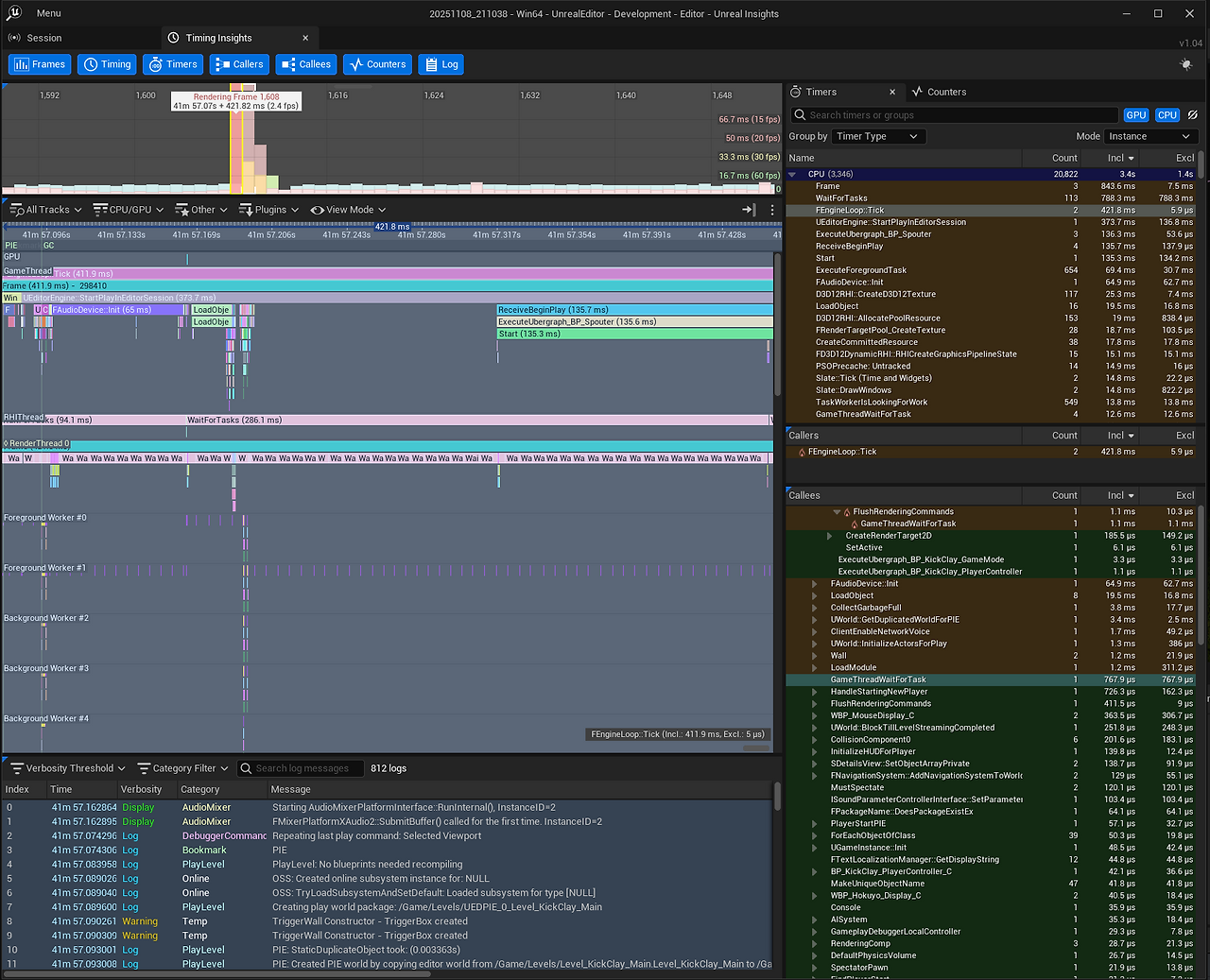 UE Insight Tool |
UE5 최적화 관련 학술지 작성시 활용했던 Insight tool
프로파일러의 두 방식 :
| 방식 | 동작 | 예시 |
|---|---|---|
| 샘플링(통계) | 일정 간격으로 실행을 멈추고 현재 콜스택을 기록. 많이 찍힌 함수가 오래 걸린 함수로 추정됨. 오버헤드가 작음 | Visual Studio CPU Usage, Superluminal, perf |
| 인스트루먼트 | 함수 진입/종료 지점에 측정 코드를 삽입해 정확한 시간을 기록. 정확하지만 오버헤드가 있음 | Tracy(수동 zone), Unreal Insights의 trace 이벤트, gprof |
RenderDoc? : RenderDoc은 Profiler가 아니라 프레임 디버거이다.
- 캡쳐 : 실행중 앱에
DLL을 주입해 Graphics API 호출을 가로채(hooking) 한 프레임 분량의 호출 / 리소스 기록 - 리플레이 : 기록한 호출 다시 실행, 각 drawcall 시점의 texture, buffer, Shader 입출력, pipeline 상태를 들여다 봄
- GPU 성능 병목분석에는 PIX, NVIDIA Nsight Grpahics, AMD Radeon GPU Profiler같은 전용 도구 쓰는것이 일반적
- 메모리 누수 조심, 오염 감지하는 툴 소개